安装与使用 Visual Studio® Code 插件
如何安装与使用 Catboy™ for Visual Studio® Code 插件。
1. 简介
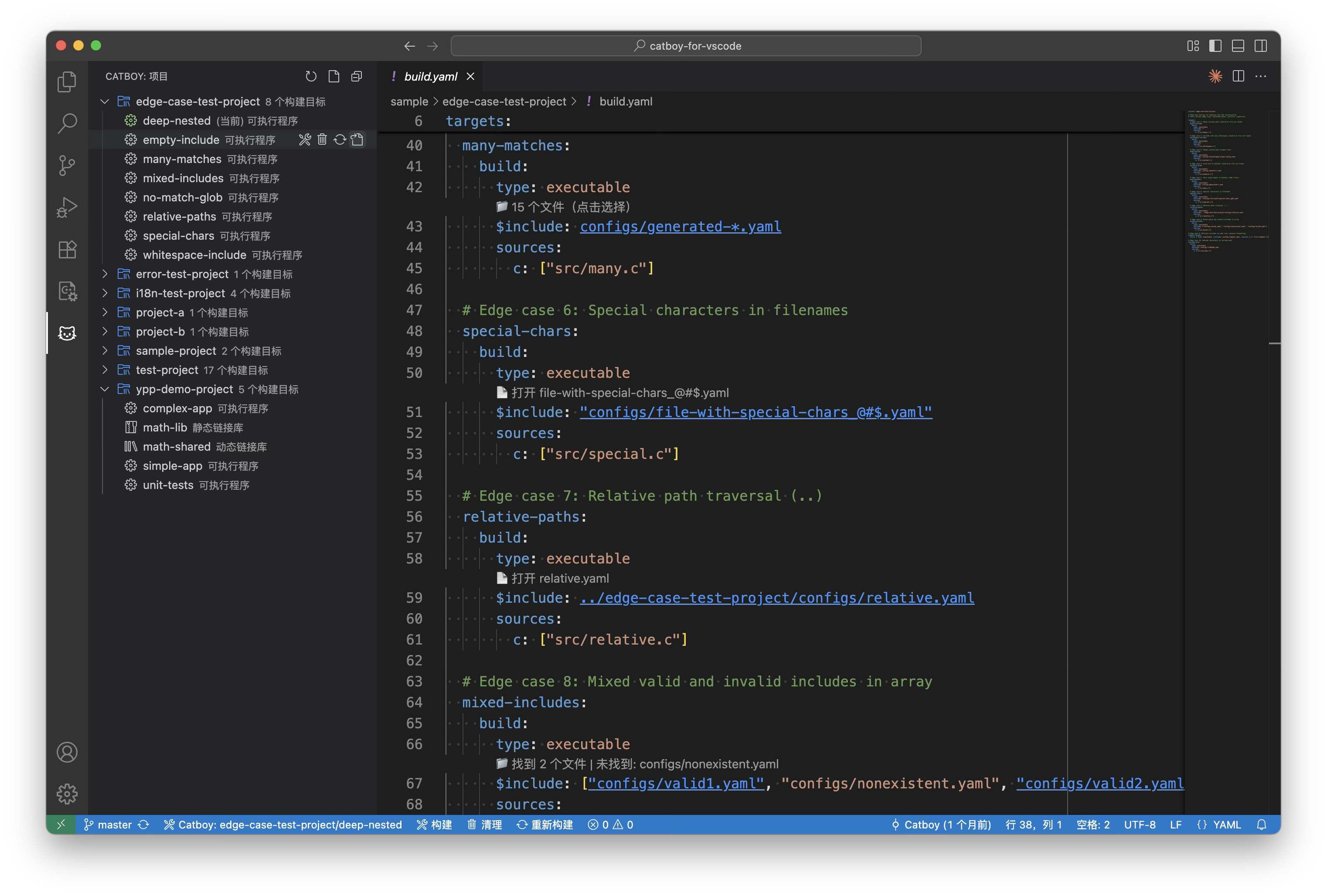
Catboy for Visual Studio Code 是 Catboy 构建系统的官方 VS Code 插件。插件有如下功能:
- 支持自动探测文件夹中的 Catboy 项目。
- 支持项目与构建目标管理,设定当前构建目标。
- 支持对当前构建目标进行一键构建 / 清理 / 重新构建。
2. 安装
在 Visual Studio Code Marketplace 中搜索 「Catboy Build System」,并安装插件。
安装完成后,点击 VS Code 最左侧「活动栏」中的猫图标,即可显示 Catboy 插件的主界面。 
3. 项目树视图
「项目树视图」是管理 Catboy 项目的主视图界面。
3.1. 视图概览

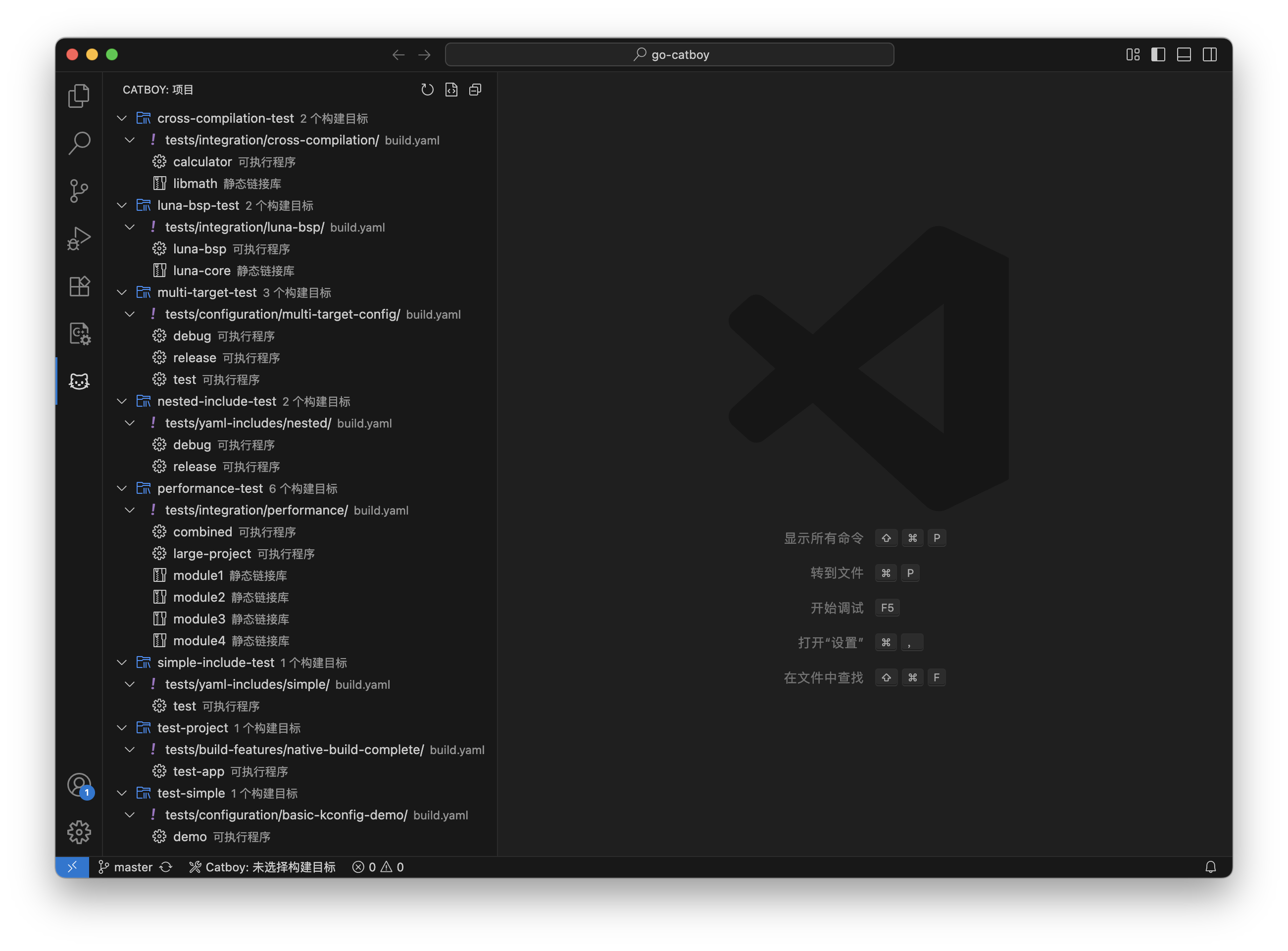
项目树视图会显示在主要侧边栏中。插件会列出在当前 VS Code 所打开的文件夹中,所有的 Catboy 项目以及项目所包含的构建目标。不同的构建目标使用不同的图标进行区分。
💡 Catboy 中的项目相关概念
项目(Project):即传统意义上的软件项目,在其他 IDE(如 Eclipse)中亦被称为「工程」。
构建目标(Target):一个构建目标对应一个软件制品,即编译后的二进制生成物。按照制品种类区分,构建目标有多种类型,如:可执行程序、静态库、动态库、BSP 等等。
Catboy 的 YAML 规范允许用户定义多个构建目标和项目,并且允许同一个项目被分散定义在多个 YAML 文件中。无论 YAML 文件分散在多少个文件夹中存储,只要声明其归属于哪一个项目,那么本插件都会将其显示在一个项目之下:
a/
|- b/
|  |- build.yaml  # 文件中声明属于 project-a
|
|- c/
|  |- build.yaml  # 文件中声明属于 project-a
|- build.yaml     # 文件中声明属于 project-a
若文件夹结构如上,只要 YAML 文件中声明同属一个项目,则这些 YAML 文件中定义的构建目标都会被显示在一个项目中。
在项目树视图的顶端,有三个按钮:

其作用分别为:
重载项目列表:重新搜索 VS Code 当前打开的文件夹中的 Catboy 项目并显示。
切换 YAML 文件显示:切换是否在项目树视图中,显示 YAML 文件的层级:
💡 提示
因 Catboy YAML 规范允许多个 YAML 文件中定义为统一项目,启用该选项可以显示 YAML 文件的层级,同时提供以 YAML 文件为颗粒度的构建操作,即对于 YAML 文件中定义的所有构建目标的构建,清理与重新构建功能。
折叠视图:折叠显示所有项目。
3.2. 操作按钮
当鼠标指针指向某一个构建目标或是 YAML 文件时,操作按钮便会显示:
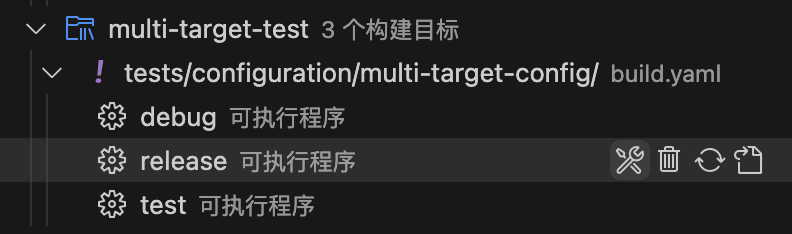
当前版本中,操作按钮有四个:
- 构建:构建鼠标指针指向的目标。
- 清理:清理鼠标指针指向的目标。
- 重新构建:清理并构建鼠标指针指向的目标。
- 转到 YAML 文件:跳转到 YAML 文件中定义该目标的行,并高亮标示该目标:
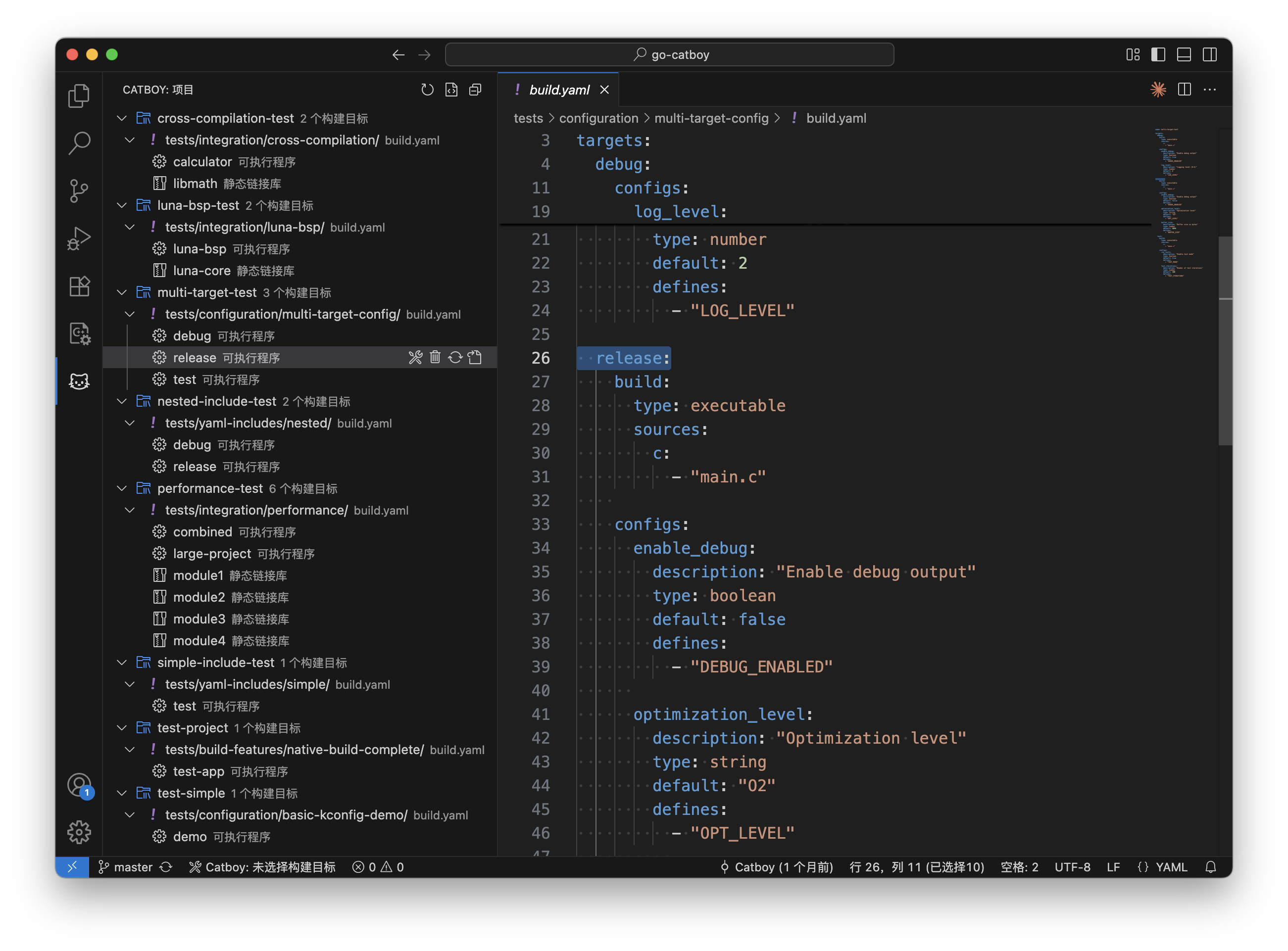
💡 提示
上图中,点击了 release 这一构建目标右侧的「转到 YAML 文件」按钮,右侧的编辑器中便打开了对应的 YAML 文件,并高亮选中了该构建目标。
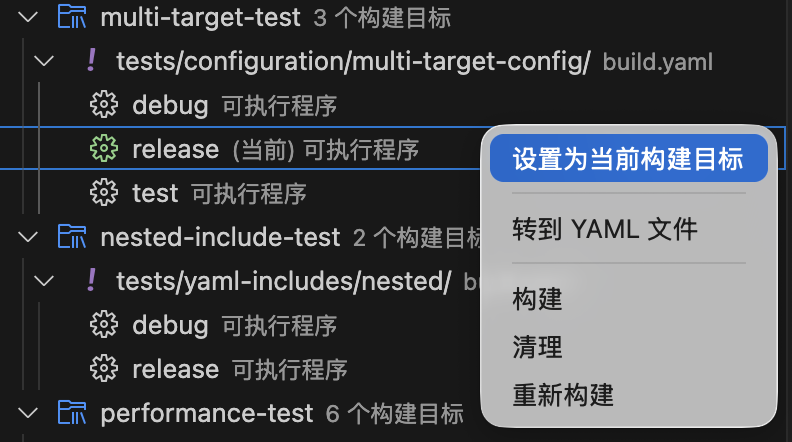
当点击「构建」、「清理」以及「重新构建」后,插件会标记这一构建目标为「当前构建目标」。此时该构建目标的图标将显示为绿色,同时说明文字会标识「(当前)」字样。也可以通过鼠标右键的上下文菜单中,设置鼠标指针指向的目标为「当前构建目标」。
💡 提示
「当前构建目标」的设计有助于简化统一代码的构建操作,后文中会有介绍。
3. 快捷操作按钮
在 VS Code 的底部状态栏中,存在 Catboy 插件的快捷操作按钮:

当前版本中有四个按钮。从左到右依次是:
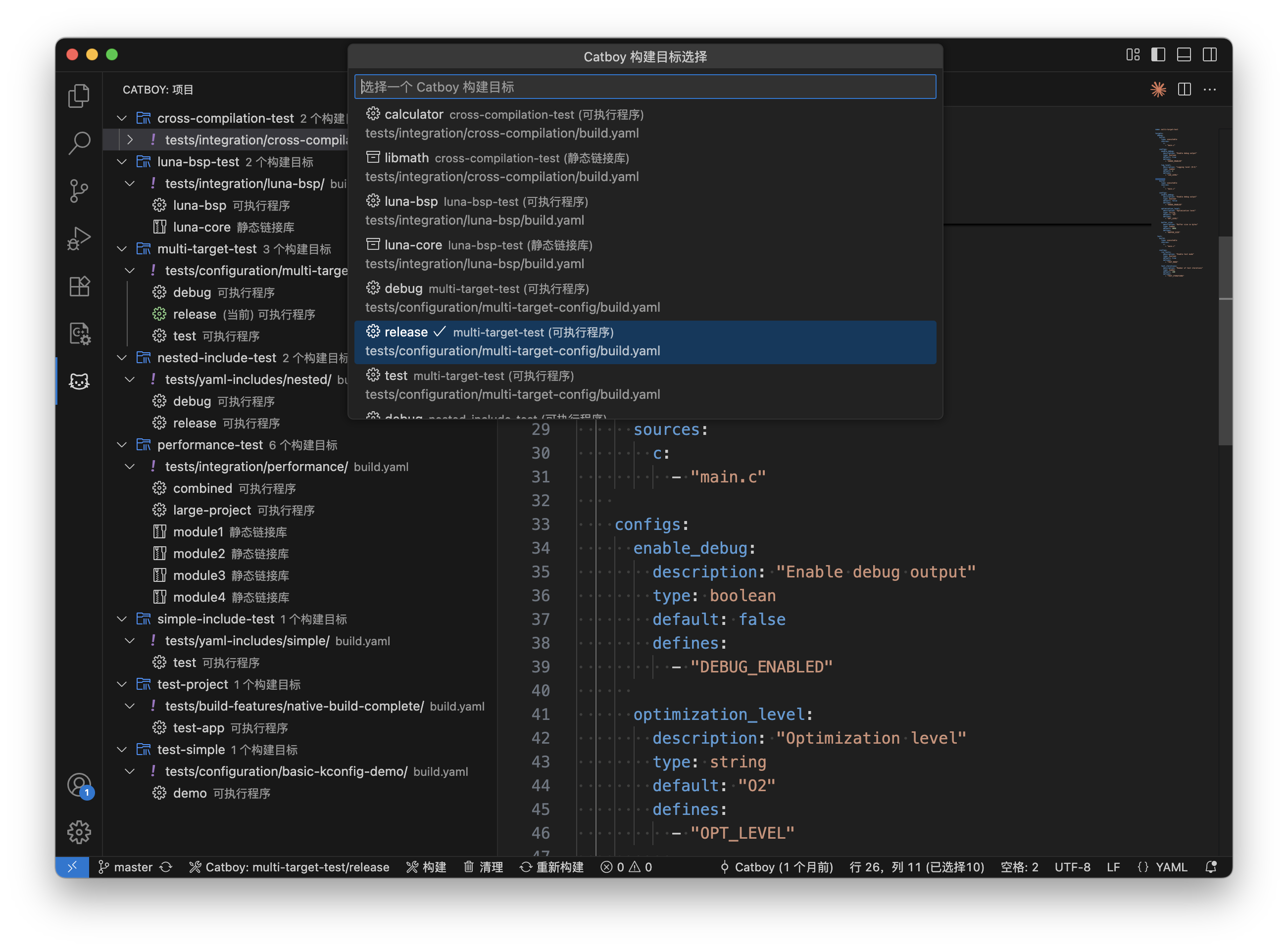
- 当前构建目标选择:按钮上显示了当前选定的构建目标。显示的格式为:
Catboy: <项目名>/<构建目标名称>。点击此按钮会弹出下拉列表,可以从列表中切换当前构建目标。在列表中,已选定的当前构建目标名称后会有对号「✅」标识:
- 构建:对选定的当前构建目标,执行构建。
- 清理:对选定的当前构建目标,执行清理。
- 重新构建:对选定的当前构建目标,执行清理,随后构建。
💡 提示
「当前构建目标」的设计允许用户在同一个代码工程的工作中,无需切换到「项目树视图」即可对代码进行构建操作。
4. 插件偏好设置
Catboy 插件的相关设定,可以在 VS Code 的设置界面中,搜索「catboy」查看: