获取与安装 Catboy™
Catboy™ 由主程序与 Catboy™ for Visual Studio® Code 插件两部分组成,易于获取,安装简单。
获取 Catboy™ 主程序
你可以从 Catboy 的官方发布渠道获得 Catboy 主程序,主程序的形态为一个单一的可执行文件。根据操作系统与 CPU 体系架构的不同,Catboy 发布时使用不同的名称进行区别。发布时的名称依照以下的命名规范:
catboy-<软件版本>-<操作系统>-<体系架构>- 软件版本:软件的版本号。如
v2.2.0 - 操作系统:操作系统名称。取值有:
windowsWindowslinuxLinuxdarwinmacOS
- 体系架构:体系架构名称。取值有:
amd64x86_64arm64AARCH64universalmacOS 通用二进制
你需要根据该命名规范选择合适的 Catboy 主程序,并重新命名为 catboy。Windows 平台请重新命名为 catboy.exe。
安装 Catboy™ 主程序
在 Windows® 上安装 Catboy™ 主程序
- 放置程序:将
catboy.exe放到一个固定的位置,比如C:\Tools\catboy\ - 添加到系统路径:
- 右键点击
此电脑→属性→高级系统设置→环境变量 - 在
系统变量中找到Path,点击编辑 - 点击
新建,添加C:\Tools\catboy\ - 点击
确定保存
- 右键点击
- 验证安装:
- 打开命令提示符(Command Prompt)或 PowerShell
- 输入
catboy version - 如果显示版本信息,说明安装成功
在 Linux® 上安装 Catboy™ 主程序
- 放置程序:将
catboy移动到系统路径
bash
sudo mv catboy /usr/local/bin/- 添加执行权限:
bash
sudo chmod +x /usr/local/bin/catboy- 验证安装:
bash
catboy version💡 提示
如果你没有 root 权限,可以将 catboy 放在 ~/.local/bin/ 目录下,并确保该目录在你的 PATH 中。
在 macOS® 上安装 Catboy™ 主程序
- 放置程序:将
catboy移动到系统路径
bash
sudo mv catboy /usr/local/bin/- 添加执行权限:
bash
sudo chmod +x /usr/local/bin/catboy- 首次运行:
bash
catboy如果系统提示「无法验证开发者」,如下图:
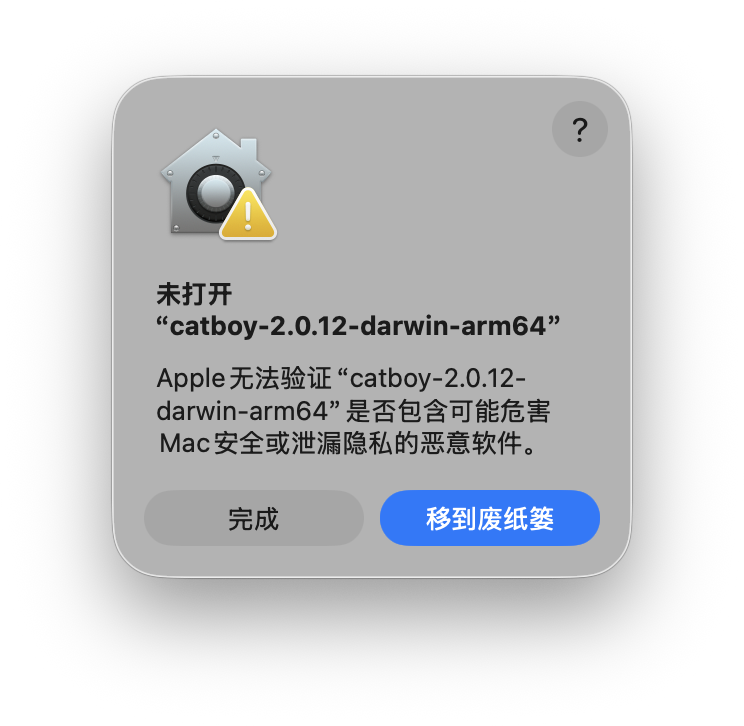
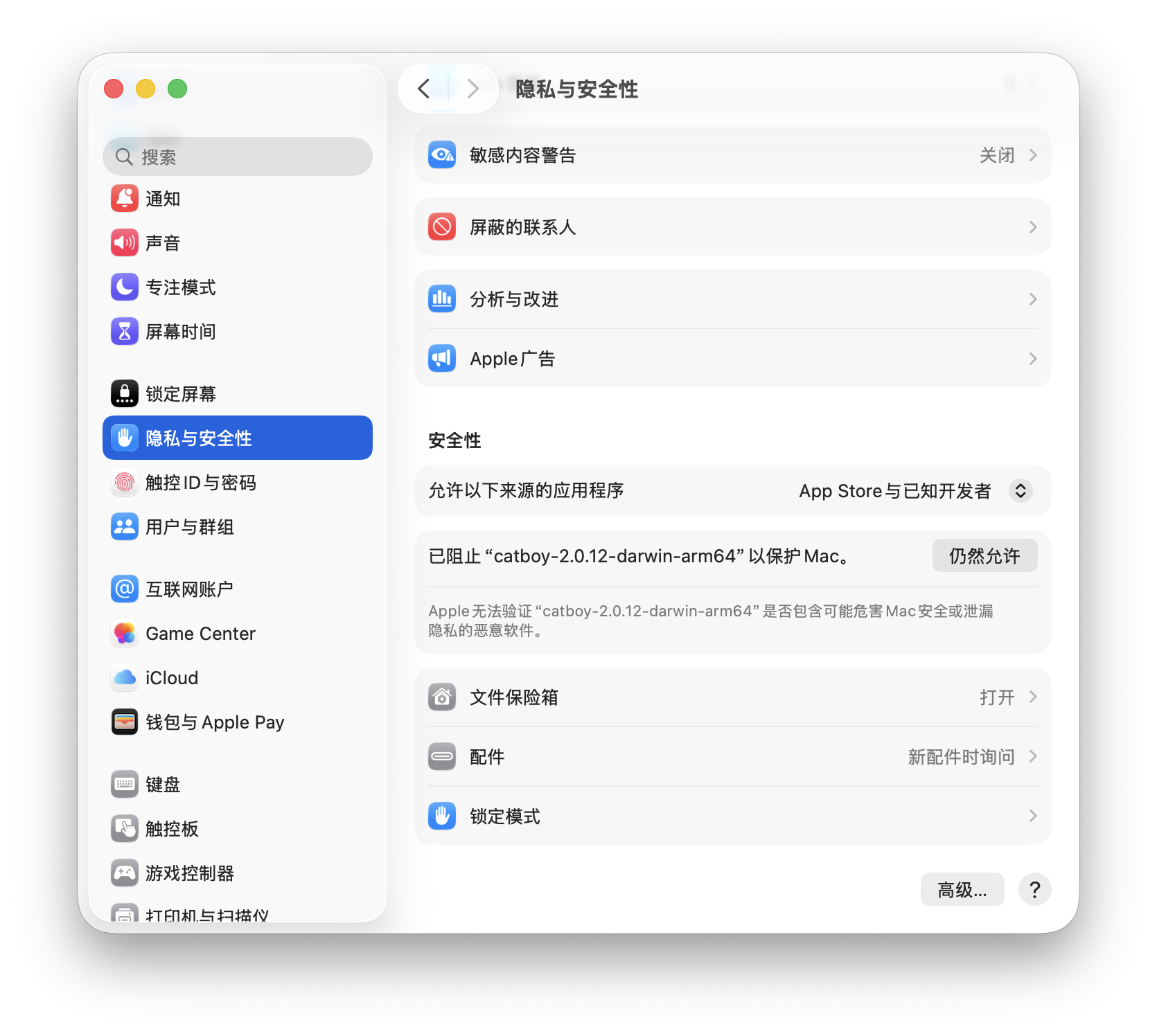
请点击 「完成」,然后打开 「系统设置」,前往 「隐私与安全性」,并在右侧面板中最下方的 「安全性」 区域,点击 「仍然允许」。
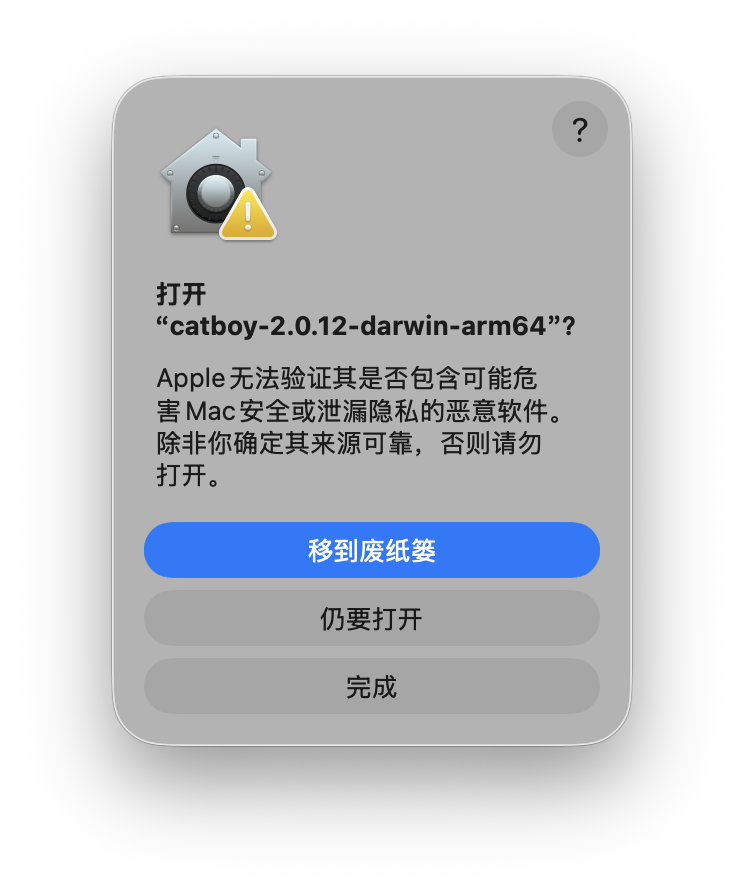
再次执行 Catboy,在弹出的对话框中点击 「仍要打开」。
- 验证安装:
bash
catboy version💡 提示
如果你没有 root 权限,可以将 catboy 放在 ~/.local/bin/ 目录下,并确保该目录在你的 PATH 中。
安装 Catboy™ for Visual Studio® Code 插件
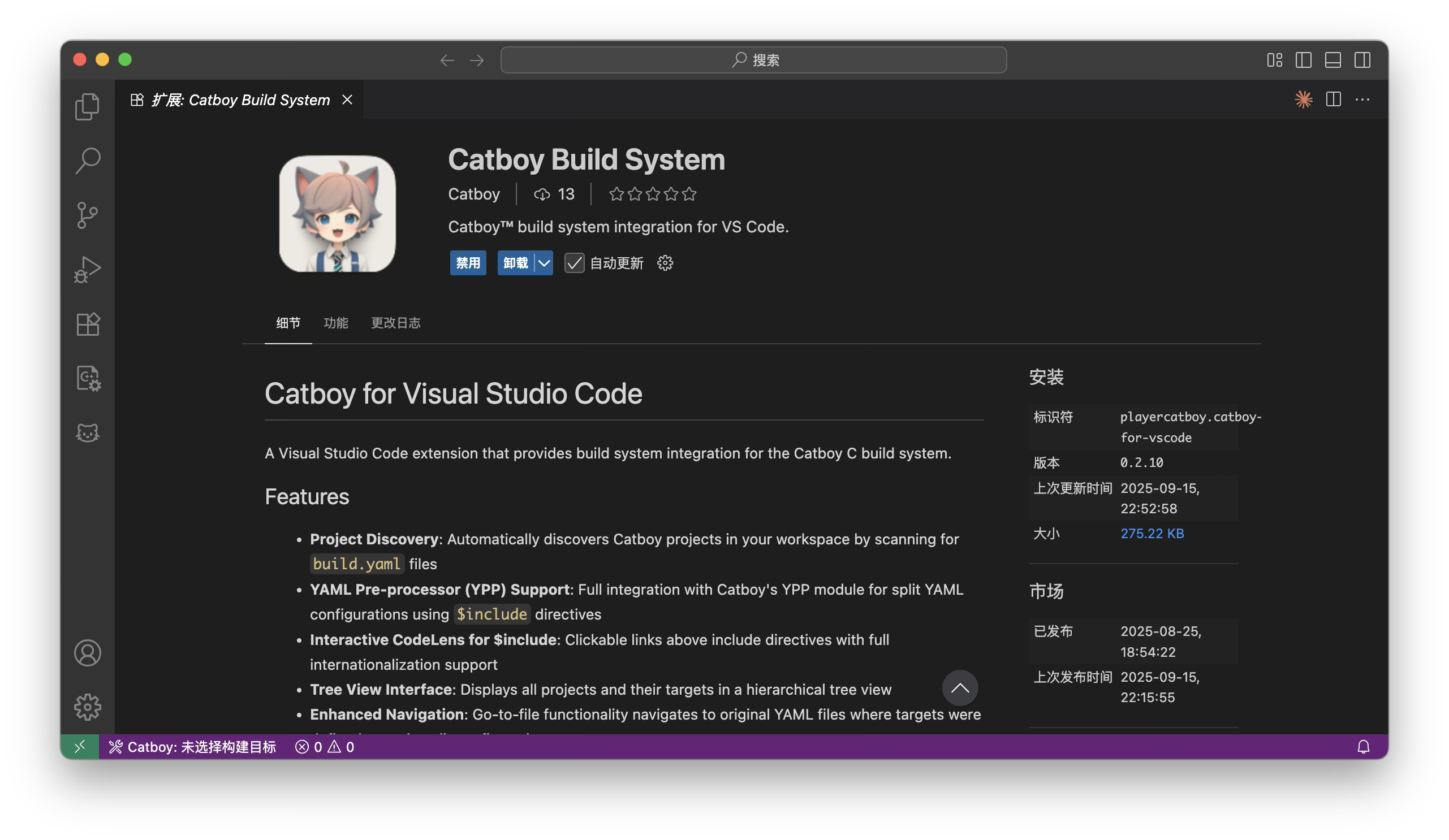
Catboy™ for Visual Studio® Code 插件在 Visual Studio® Marketplace 中提供。你可以直接在 VS Code 的插件商城中搜索「Catboy Build System」并下载。